Benutzerreferenz: Message Viewer
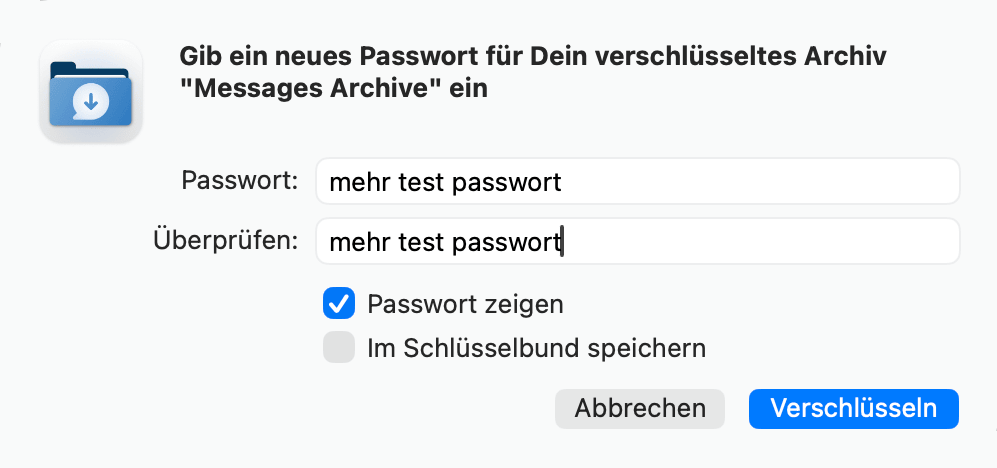
Der Message-Viewer sieht aus wie jede Nachrichten-App. Er hat aber einige Funktionen, mit denen Du lange Unterhaltungen leichter navigieren kannst.
Auf der linken Seite siehst Du Deine Konversationen. Auf der rechten Seite werden die Nachrichten angezeigt. Du kannst zwischen dem normalen Konversations-Layout und einem Tagebuch-Layout wechseln. Das Konversations-Layout kennst Du aus der Nachrichten-App. Zusätzlich gibt es dort zwei weitere Funktionen:
Verwende “Springe zu”, um eine Datum auszuwählen und direkt diesem Datum zu springen.
Verwende die Zeitleiste für die aktuell angezeigten Nachrichten, um direkt zu einem bestimmten Datum zu gehen.
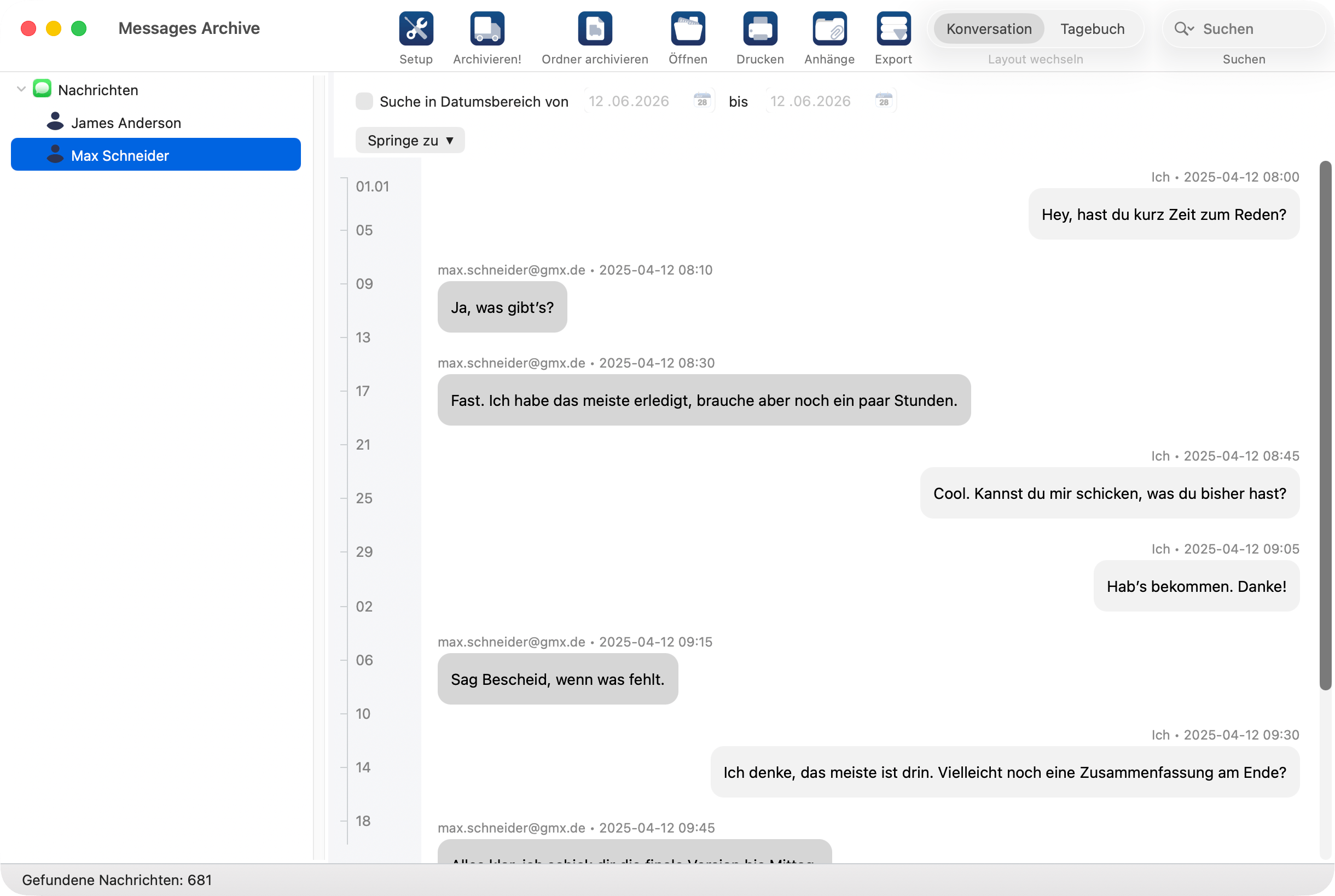
Das Tagebuch-Layout zeigt die Nachrichten nach Tag/Monat/Jahr. Auch das erlaubt eine schnelle Navigation über eine lange Konversation.
Führe einen rechten Mausklick auf eine Konversation oder ein Programm aus, um eine Konversation oder alle Konversationen zu löschen.
Suche
Mit dem Suchfeld in der Symbolleiste kannst Du in Nachrichten, Anhängen oder beidem suchen.

Oberhalb der Nachrichten kannst Du in einem Datumsbereich zwischen einem unteren und einem oberen Datum suchen.

Einen chat.db-Ordner archivieren
Wenn Du eine Kopie des chat.db-Ordners erstellt hast, kannst Du auch diesen Ordner archivieren. Klicke in der Symbolleiste auf “Ordner archivieren” und wähle die chat.db-Datei selbst aus. Alle Nachrichten und Anhänge werden archiviert.
Anhänge exportieren
Mit dem Anhänge-Knopf in der Symbolleiste kannst Du alle Anhänge der ausgewählten Konversation/des Suchergebnisses/des Tages auf einmal exportieren.
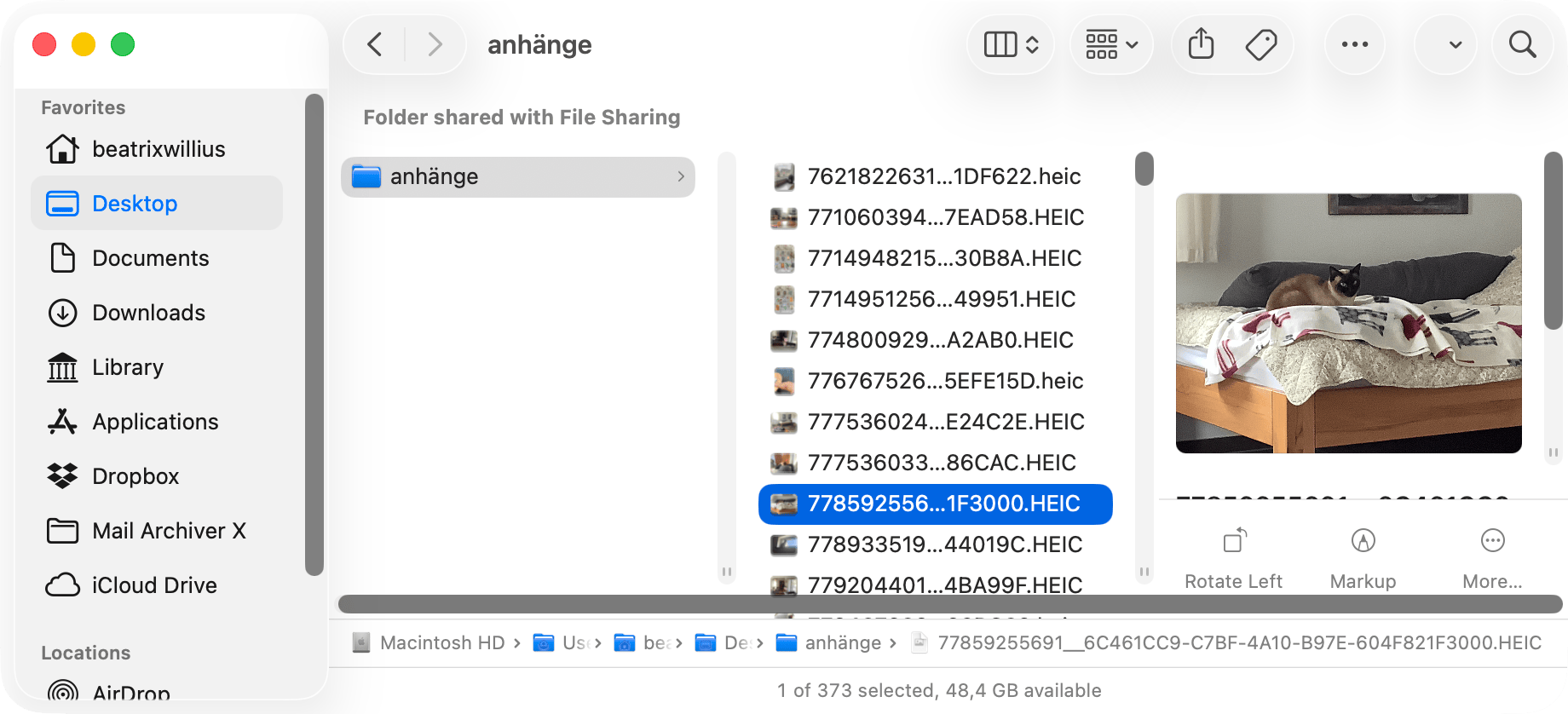
Hier habe ich in einer Konversation nach HEIC-Bildern gesucht:
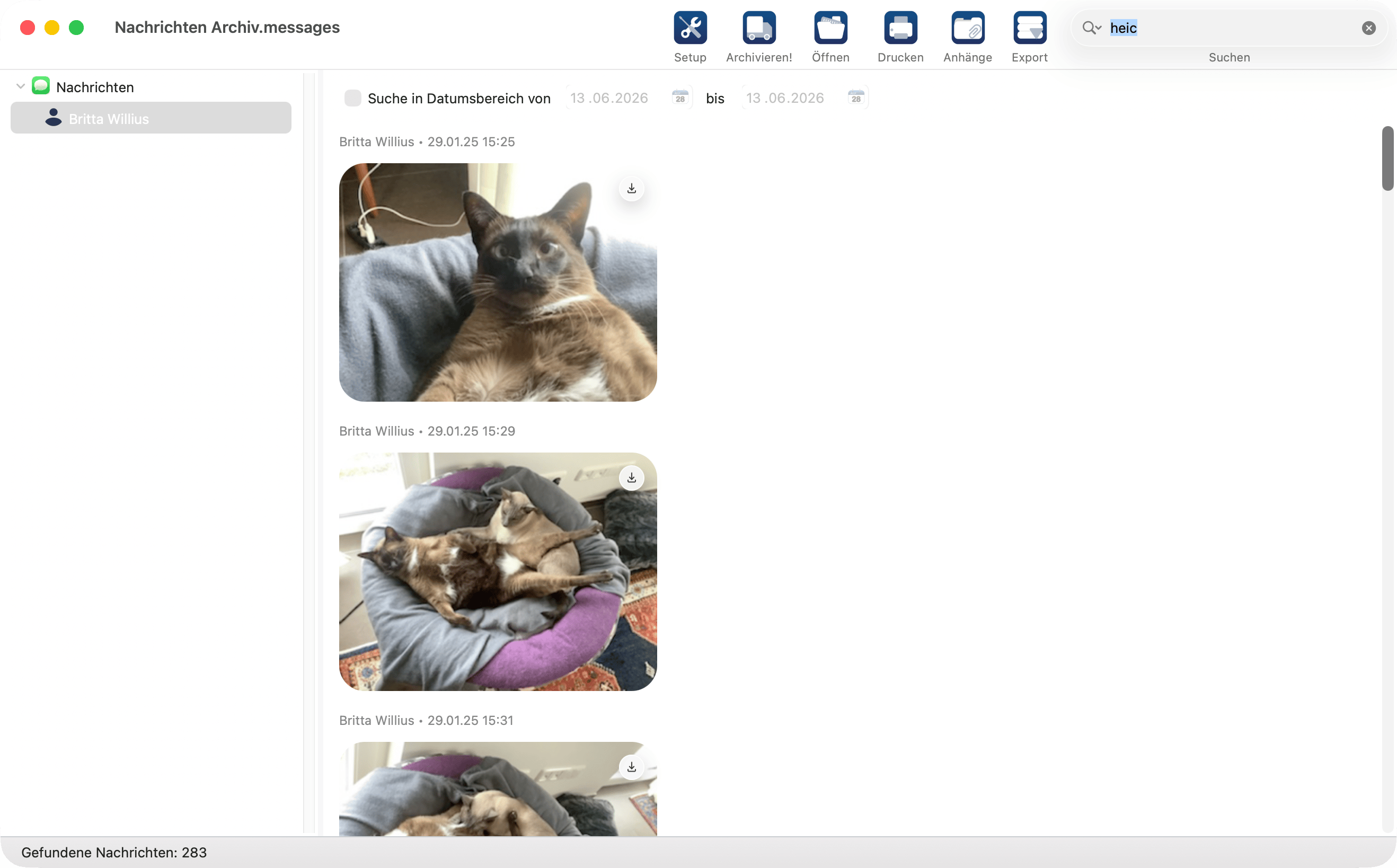
Nachdem ich in der Symbolleiste auf Anhänge geklickt und Suchergebnis ausgewählt habe, muss ich nur noch einen Ordner auswählen. Danach werden alle HEIC-Anhänge in diesen Ordner exportiert:
Verschlüsselung
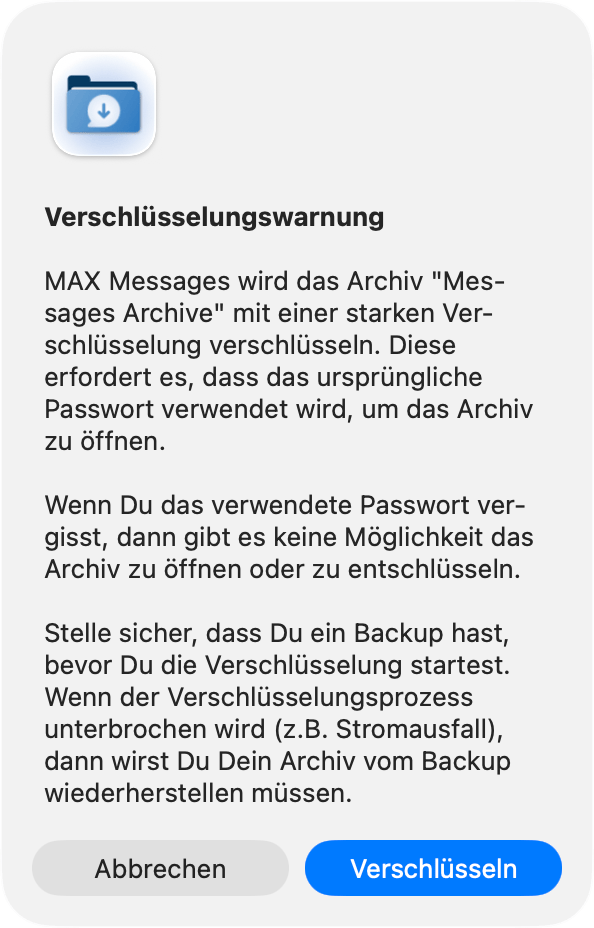
Es ist möglich, die Archive zu verschlüsseln. Wähle Verschlüsseln aus dem Datenbank-Menü aus. Dann wird folgender Dialog angezeigt:
Darauf folgt:
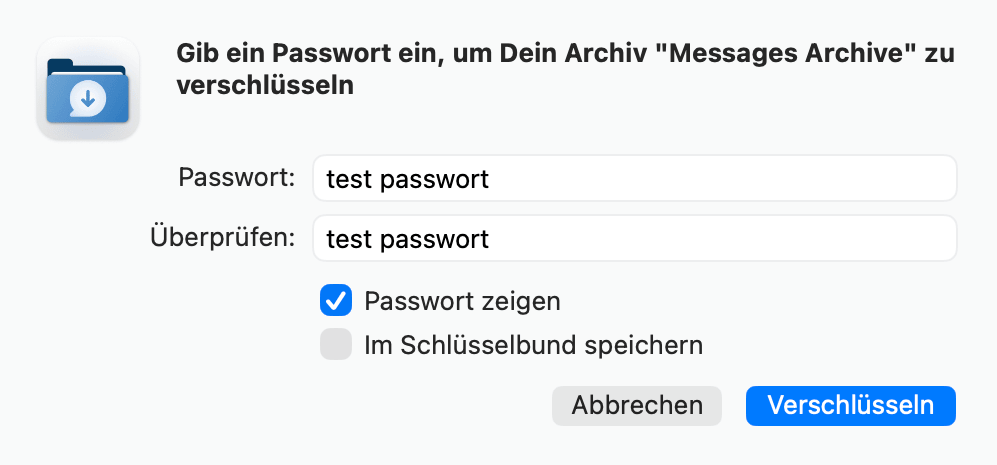
Gib ein Paßwort mit mindestens 8 Zeichen ein. Das Paßwort kann angezeigt und in den Schlüsselbund gespeichert werden. Klicke auf Verschlüsseln, um das Archiv zu verschlüsseln. Mit dem Paßwort im Schlüsselbund wird das Archiv ohne weiteres Zutun das nächste Mal geöffnet. Ohne Schlüsselbund muß das Paßwort beim Öffnen angegeben werden:
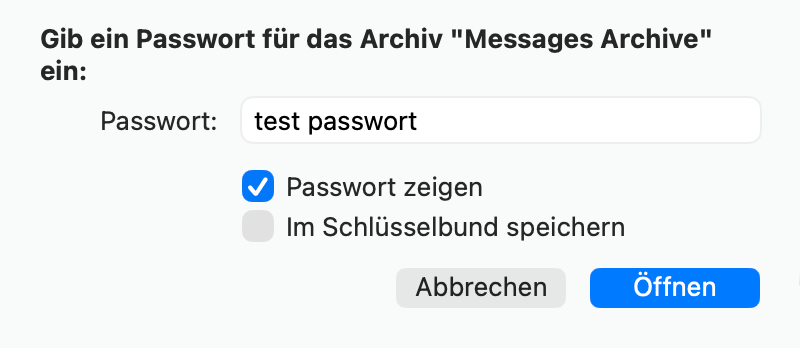
Natürlich ist es möglich, daß Archiv wieder zu entschlüsseln. Oder man kann das Verschlüsselungspaßwort ändern: