
Benutzerreferenz: Setup - Zeitplan
Mit einem Zeitplan kannst Du Deine Nachrichten automatisch archivieren. Klicke auf den Plus-Knopf, um einen neuen Zeitplan anzulegen.
Die Zeitplan-Periode kann eine der folgenden Möglichkeiten sein:
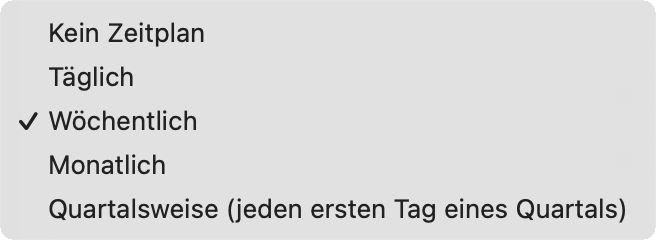
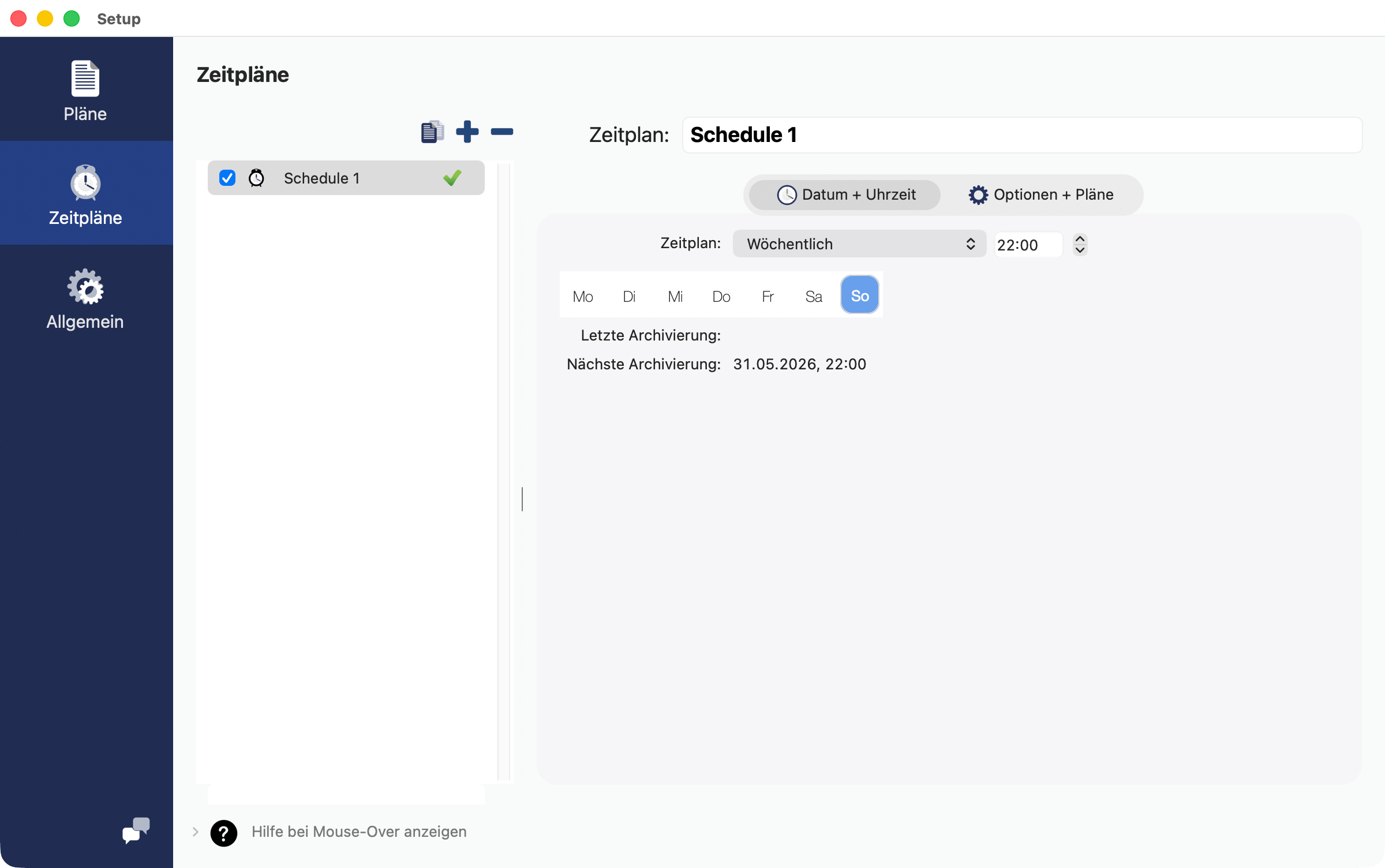
Bei einer täglichen Archivierung kannst Du nur die Uhrzeit einstellen. Wenn Du wöchentlich archivieren willst, dann kannst Du auch den Wochentag auswählen:
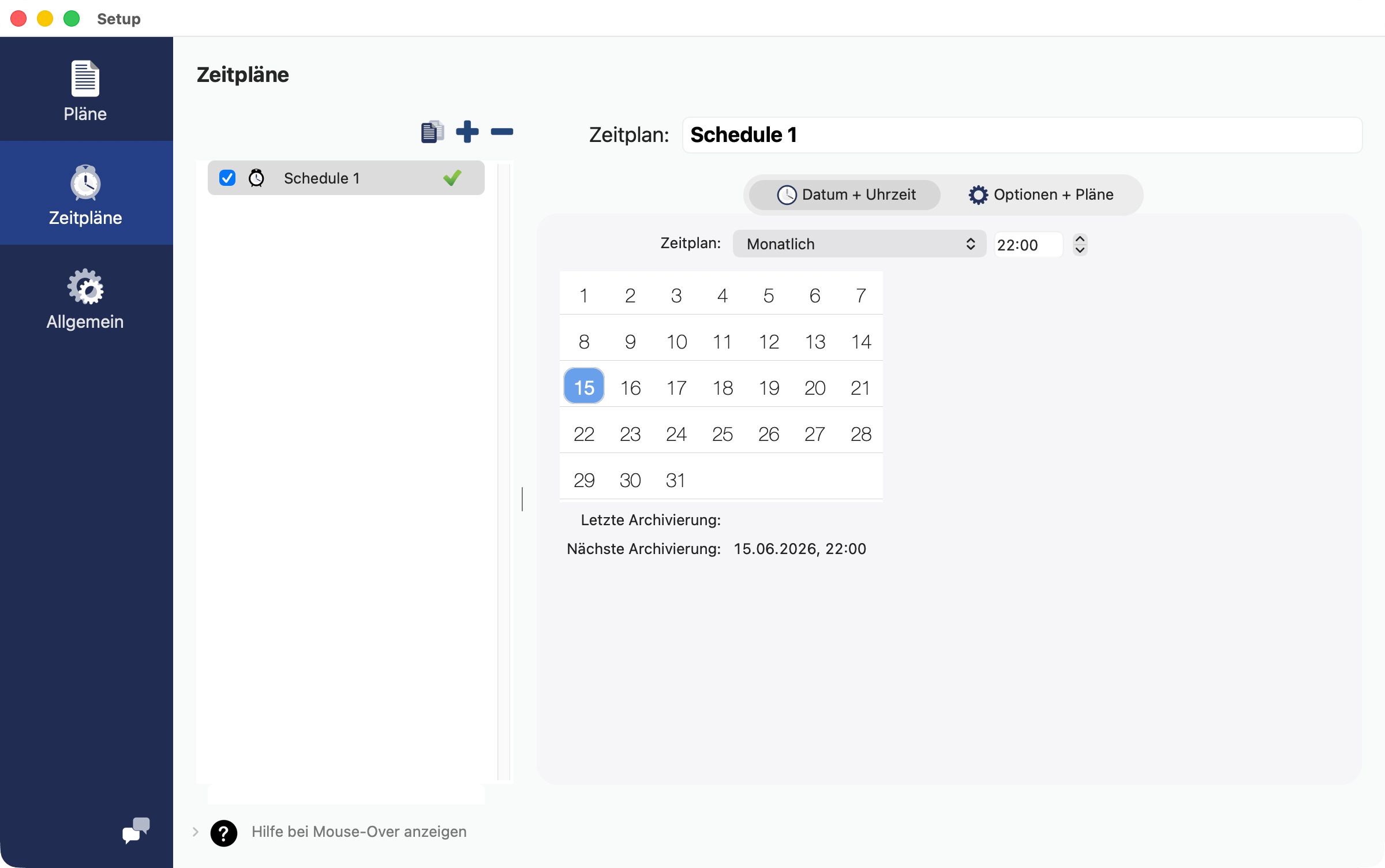
Bei der monatlichen Archivierung kannst Du den Tag des Monts auswählen:
Darüberhinaus gibt es weitere Optionen für jeden Zeitplan:
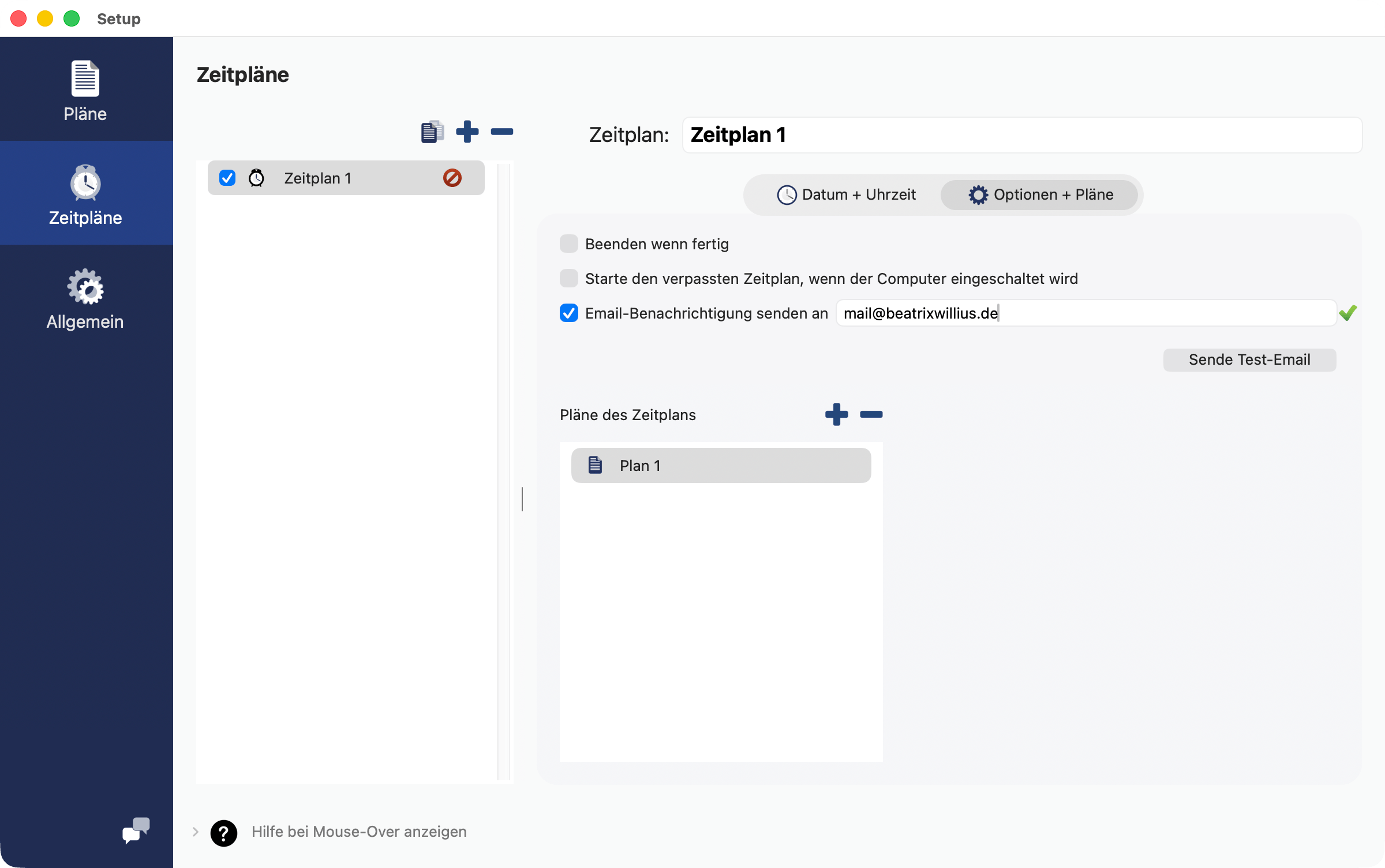
Wähle “Beenden wenn fertig” aus, wenn MAX Messages nach der geplanten Archivierung beendet werden soll.
Wenn Dein Computer ausgeschaltet war, während eine Archivierung hätte stattfinden sollen, dann kannst Du diese mit der letzten Option “Starte den verpaßten Zeitplan…” nachholen.
Mit der “Email-Benachrichtigung” kannst Du Dir selbst eine Email schicken, nachdem der Zeitplan beendet wurde. Dafür mußt Du eine oder mehrere gültige Email-Adressen eingeben. Verwende “Sende Test-Email”, um Dir selbst eine Email zu senden.
Klicke auf die Plus-Schaltfläche neben “Pläne des Zeitplans”, um dem Zeitplan einen oder mehrere Pläne hinzuzufügen. Es können nur aktive Pläne zu einem Zeitplan hinzugefügt werden.
Fehlerbehebung
Ist der Zeitplan vollständig eingerichtet?
Als erstes solltest Du überprüfen, ob der Zeitplan vollständig eingerichtet ist. Wenn Du ein rotes Symbol siehst, fehlt noch etwas. Im Screenshot unten muss noch ein Plan zum Zeitplan hinzugefügt werden. Ein grünes Symbol zeigt an, dass der Zeitplan alle notwendigen Informationen enthält.
Aktivitätsanzeige
Du kannst in der Aktivitätsanzeige überprüfen, ob die App “MAX Messages Scheduler” läuft:
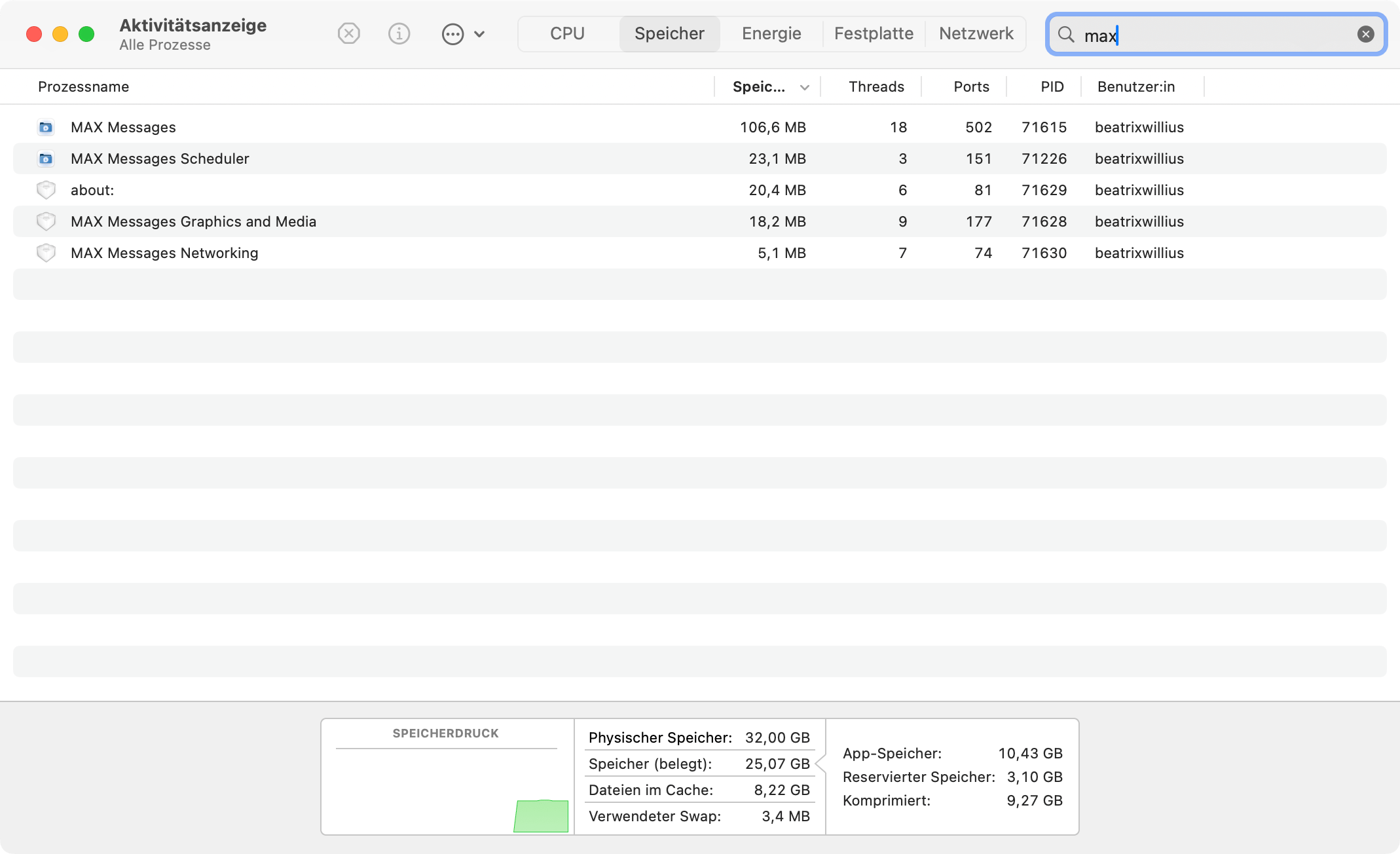
Diese App wird im Hintergrund gestartet, nachdem du einen Zeitplan eingerichtet und das Setup-Fenster geschlossen hast. Ohne diese App kann der Zeitplan nicht gestartet werden.
Zeitpläne zurücksetzen
Wenn der Zeitplan nicht das macht, was Du möchtest, kannst du versuchen, die Zeitpläne zurückzusetzen.
Deaktiviere alle Zeitpläne.
Wichtig: Schließe das Setup-Fenster.
Aktiviere die Zeitpläne erneut.
Überprüfe anschließend in der Aktivitätsanzeige, ob MAX Messages Scheduler läuft.
macOS-Sicherheit
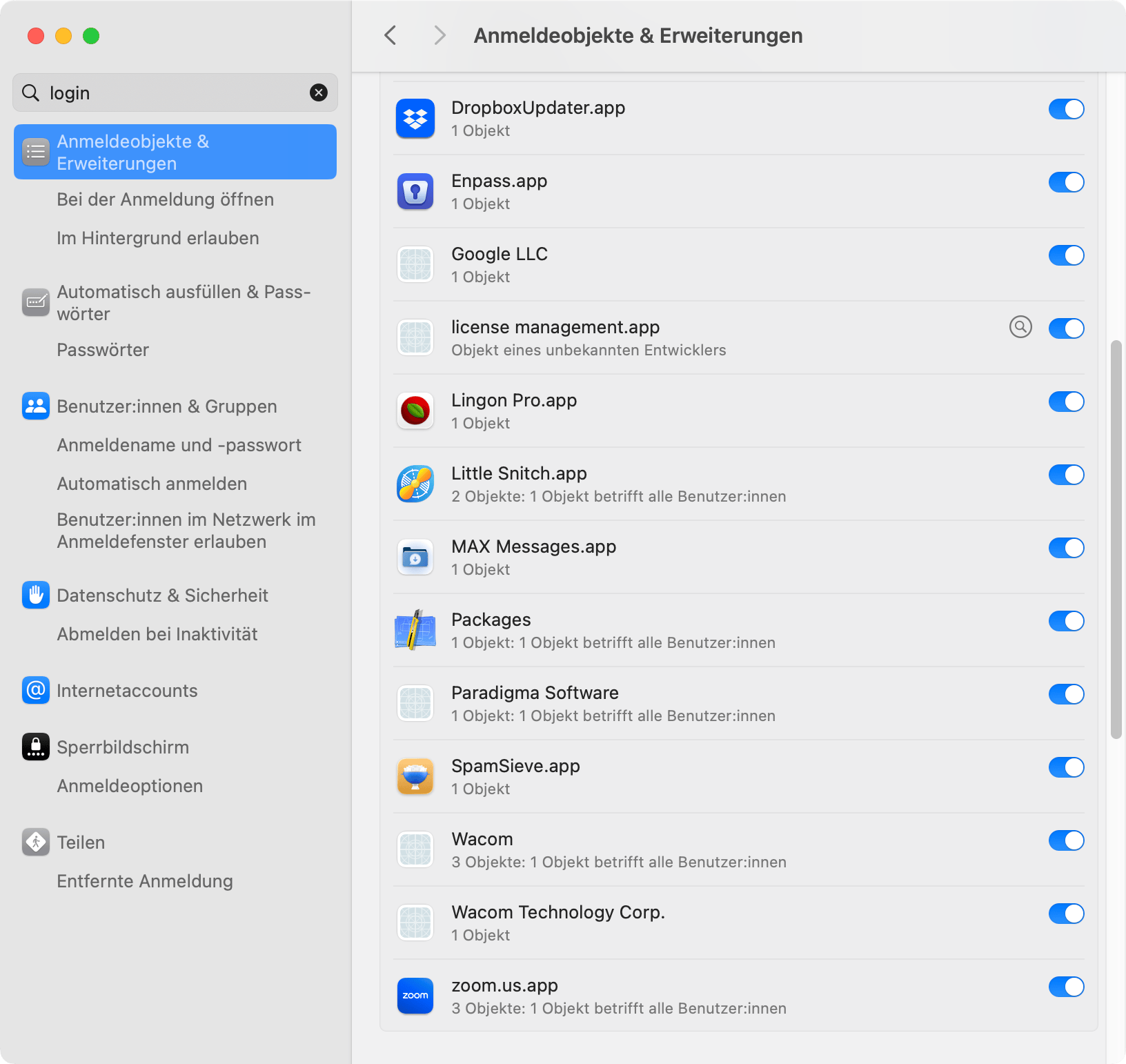
Seit macOS Sequoia ist es möglich, das Laden von Objekten bei der Anmeldung für eine App zu blockieren. In den Systemeinstellungen → Allgemein → Anmeldeobjekte & Erweiterungen stelle sicher, dass das Anmeldeobjekt für MAX Messages aktiv und nicht blockiert ist. Die Information befindet sich im unteren Bereich der Systemeinstellungen und nicht im oberen!
Mail MAX Messages überprüft, ob die Hilfs-App läuft. Wenn die Hilfs-App nicht geladen werden kann, erscheint diese Fehlermeldung:
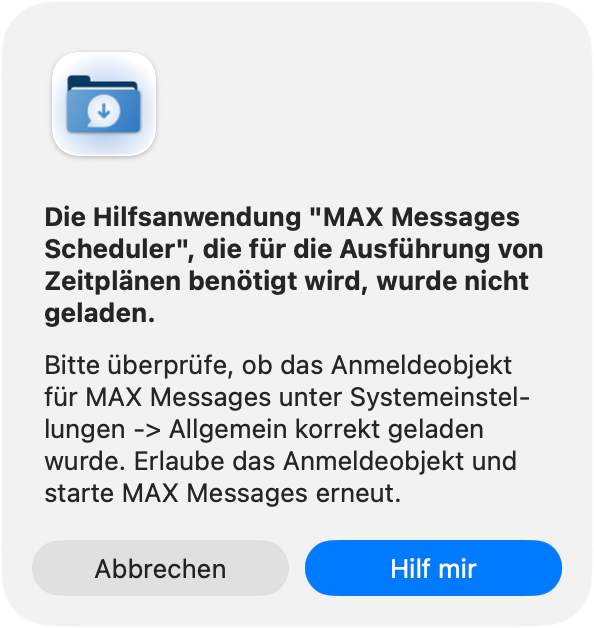
Wenn Du auf den „Hilf mir“-Button klickst, öffnet MAX Messages die Systemeinstellungen für die Anmeldeobjekte & Erweiterungen, damit Du das Anmeldeobjekt aktivieren kannst.